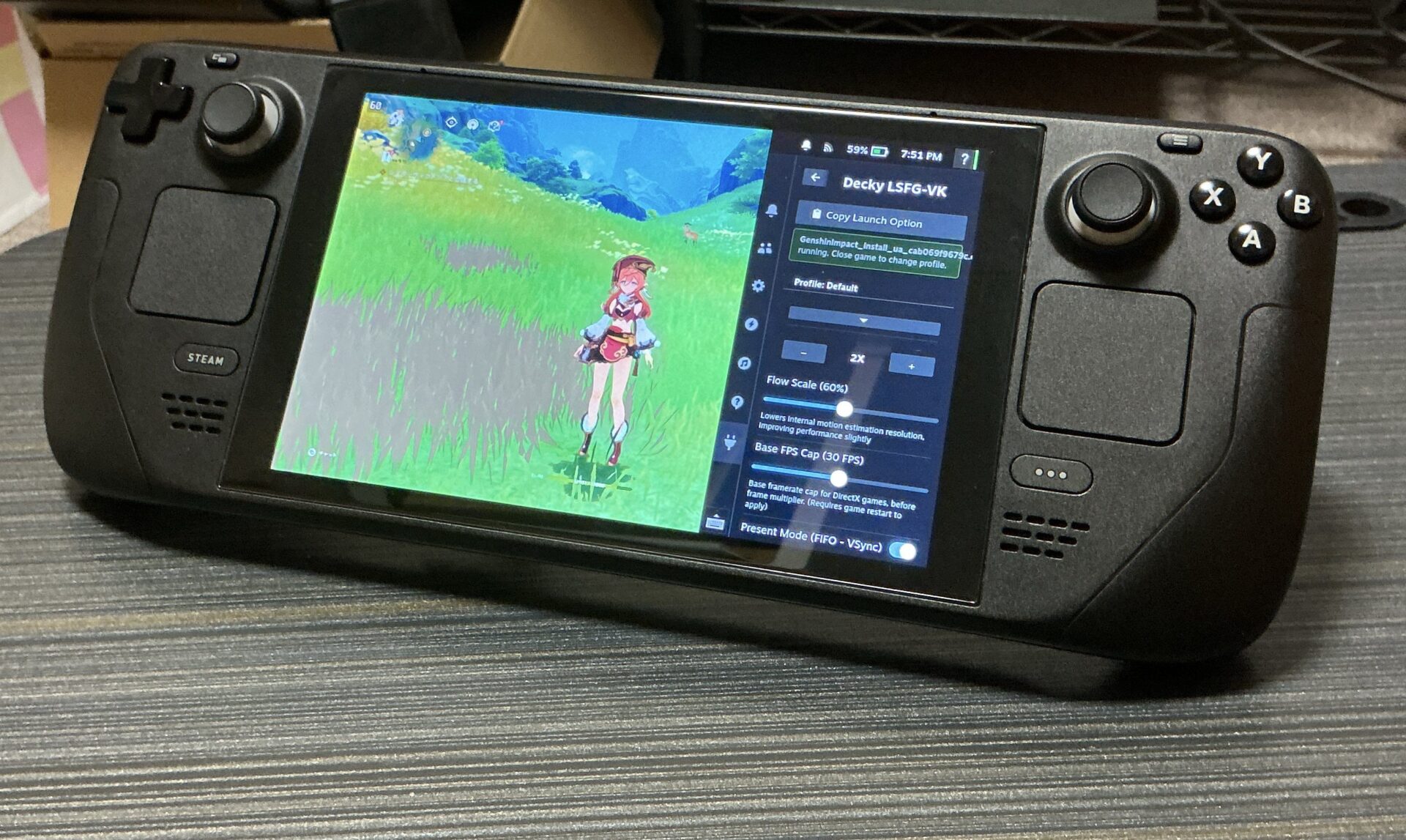
Steam Deckは素晴らしい。何が素晴らしいってSteamのライブラリを手元で遊べること、PCやPS5と違ってモニターに縛られないから会社で日中パソコンの画面と睨めっこしてモニターの前に座るモチベーションが著しく低下した状態でも好きな体勢でゲームができること、そしてWindowsとは比べ物にならないほど安定したスリープモードのおかげでPS5やSwitchと同じような感覚でPCゲームにアクセスできること。
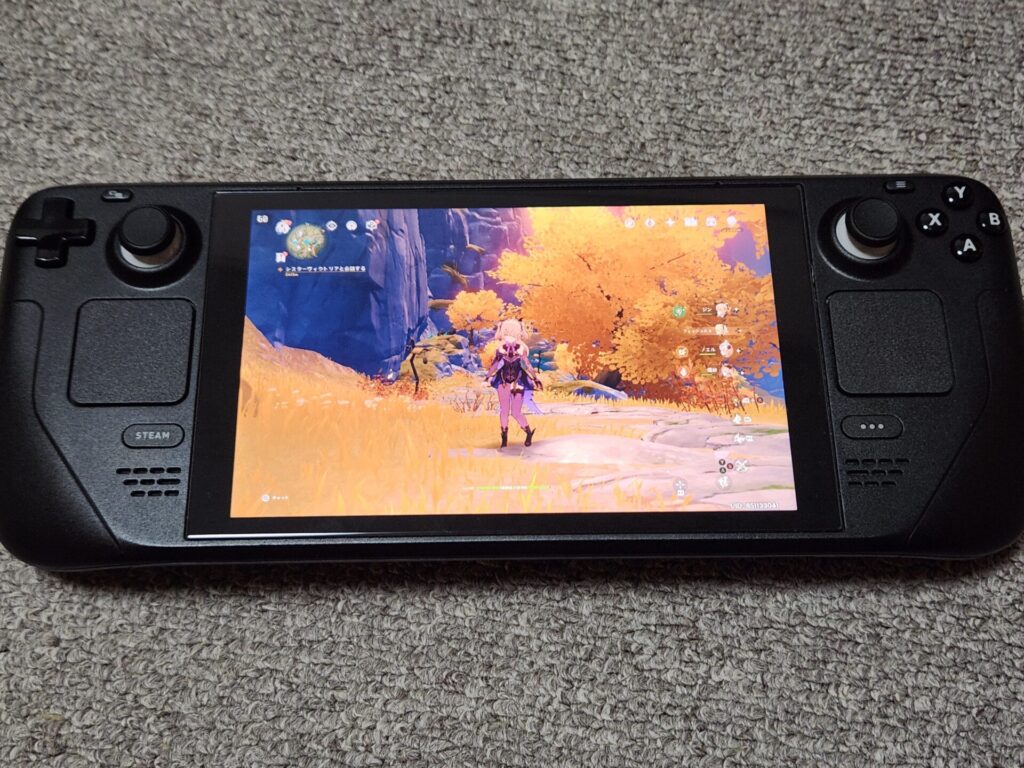
最近では原神や鳴潮のデイリー消化で最もお世話になっている。この手のゲームってスマホのタッチ操作だとイマイチ操作性が良くないしスマホが危険を感じるほど熱くなる。PS5はゲームパッドで操作できるし高画質でロードも爆速、スリープのおかげで機動力も高いけどテレビに縛られるという社会人ゲーマーにとって唯一にして致命的な弱点があるので、コントローラで手元でできるSteam Deckは神。
なんだけど最近は流石に性能の限界に突き当たることも増えて来たように思う。Steam Deckが出た2022年はPS4並の携帯機が6万円からは性能的にもコスパ的にも凄かったけど、
2025年はSwitch2の登場や、
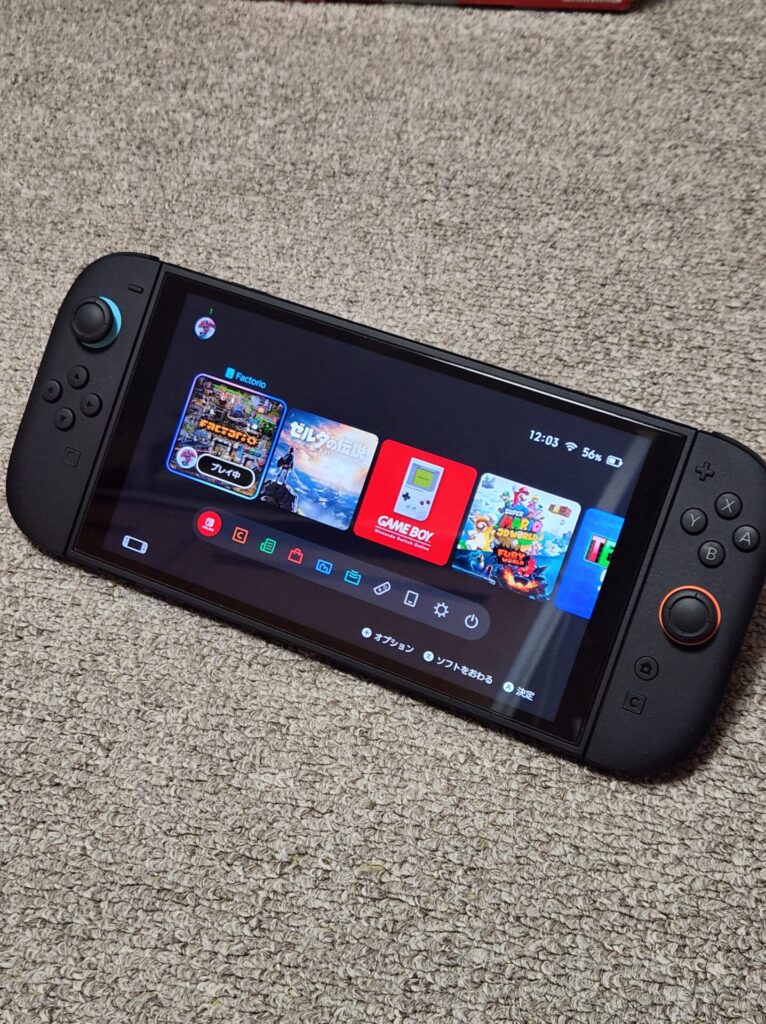


ROG Xbox Allyを筆頭とするSteam Deckより高性能なWindowsUMPCも台頭してきて性能的には結構苦しくなって来ている。
前述の原神と鳴潮、特に鳴潮はCSだとPS5世代専用になってることからもわかるようにPS4レベルのSteam Deckで動かすのはかなり苦しい。
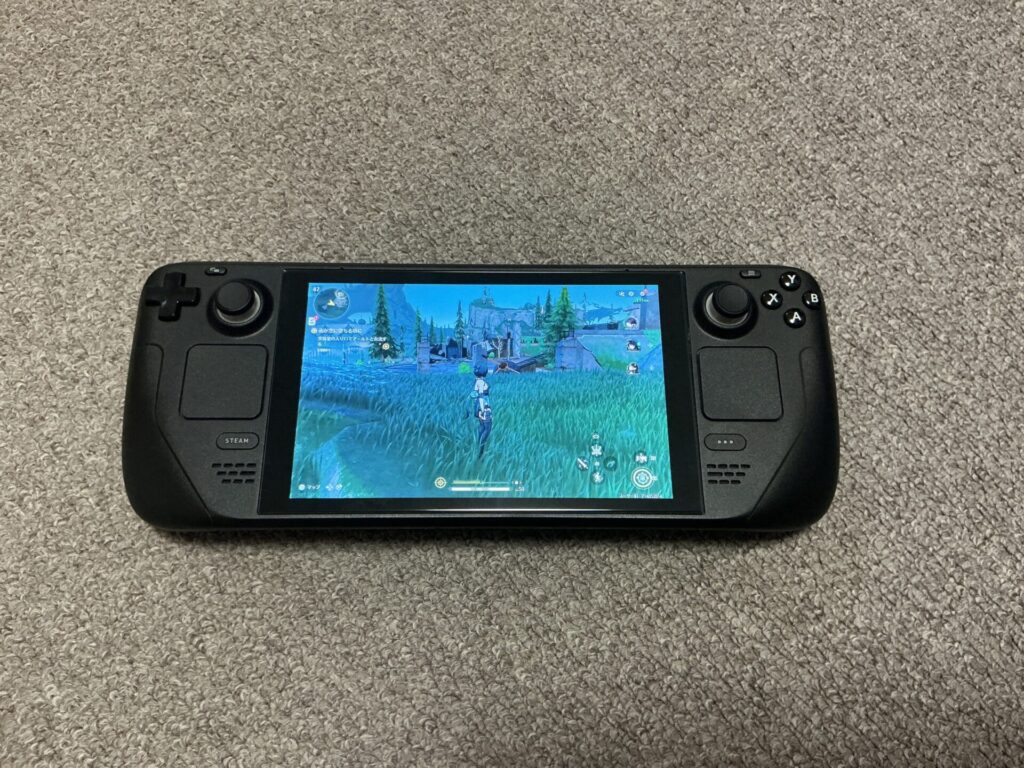
解像度は1280×800、設定はほとんど最低に落としても平時で30〜40fps、戦闘中などは20fps台まで落ちることも多く、例えるならPS4&5のゲームを無理やり初代Switchに移植した時みたいに「取り敢えず遊べるけど…」感がどうしてもある。
正直限界というか、ゲーム用にカスタムされたWindowsのおかげでゲーム機として結構洗練されてると評判のROG Xbox Allyに乗り換えようか迷ってた時、Xを漁ってたらあるソフトを発見。
それが上記のポストで紹介されてるLossless Scalingという800円の有料ソフトなんだけどこれがヤバかった。一気にSteam Deck2とまでは言えないけど1.5になったぐらいの大幅なパフォーマンス向上を見せたので大まかな導入方法や効果を紹介してみる。Steam Deckに性能的な限界を感じてる人は是非導入を検討してほしい。




Lossless Scalingとは
そもそもLossless Scalingってなんなんだよって話なんだけど、要は今流行りの生成AIを使ったアプリで、ゲーム本体で描画された本物のフレームの合間にAIで生成した偽のフレームを挿入することでフレームレートを擬似的に倍増(最大で4倍増までいける)させるアプリ。PCだと他にもアップスケーリングとかあるらしいけどSteam Deckだと今のところフレーム生成しか使えない、らしい。間違えてたら教えてください。
これがどういうことかというと、今までは60fpsで遊びたければ馬鹿正直に60fpsに設定する必要があったけど、Lossless Scalingを使えばゲーム自体は30fpsに抑えて、フレーム生成を使うことで擬似的に60fpsを達成できる。もちろんAIでのフレーム生成も全く無負荷ではないけど、少なくとも純粋な60fpsよりは30fpsをAIで補正して60fpsの方がGPUへの負荷をかなり抑えられる。
その分を他の設定を向上させるのに充てても良いし、消費電力を抑えてバッテリー持ちを優先させても良い。AI生成の力でSteam Deckはもう一度輝きを取り戻した。
導入方法
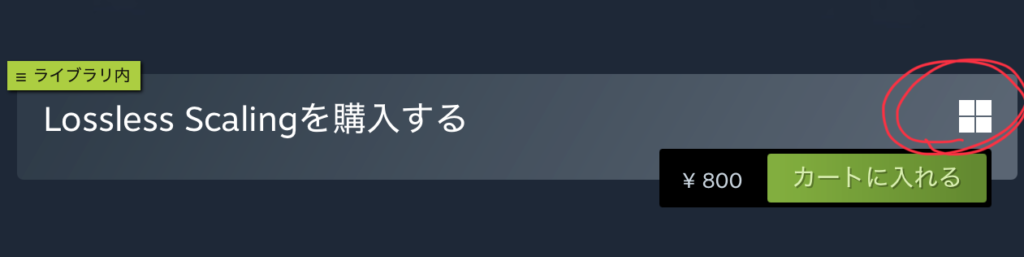
だけど実はLossless ScalingはWindows専用アプリ。ただSteamストアからインストールするだけじゃSteam Deckでは使えない。なのでDecky Loderという有志が作成したプラグインを使うためのショートカットとデスクトップモードを活用して導入する。
- Steam Deck
- 800円
だけあれば導入可能だけどマウスとキーボード、有線の場合はそれを繋ぐためのハブがあれば途中が楽。
大まかな流れは
1.SteamストアでLossless ScalingをDL・インストール (定価800円だけどセールされる場合もあるらしい)
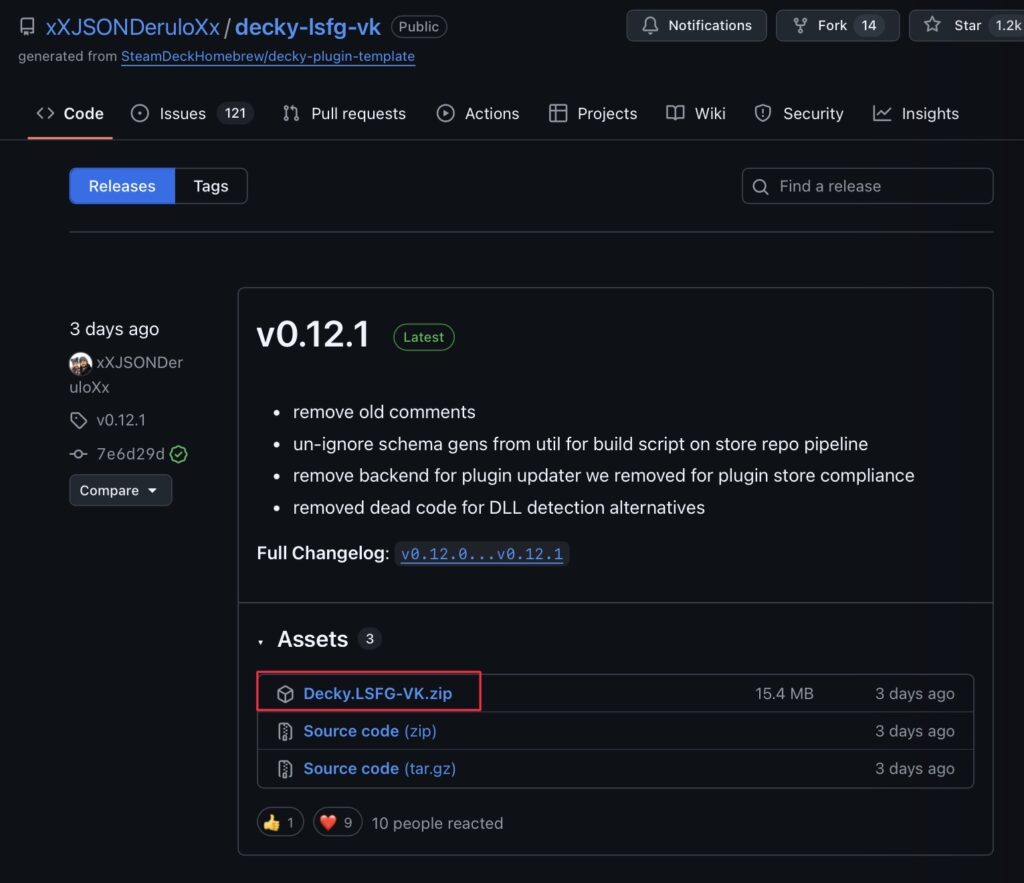
2.デスクトップモードでなんでも良いのでブラウザを起動して、下記のサイトにアクセスするか、Decky-lsfg-vkと検索する https://github.com/xXJSONDeruloXx/decky-lsfg-vk?tab=readme-ov-file
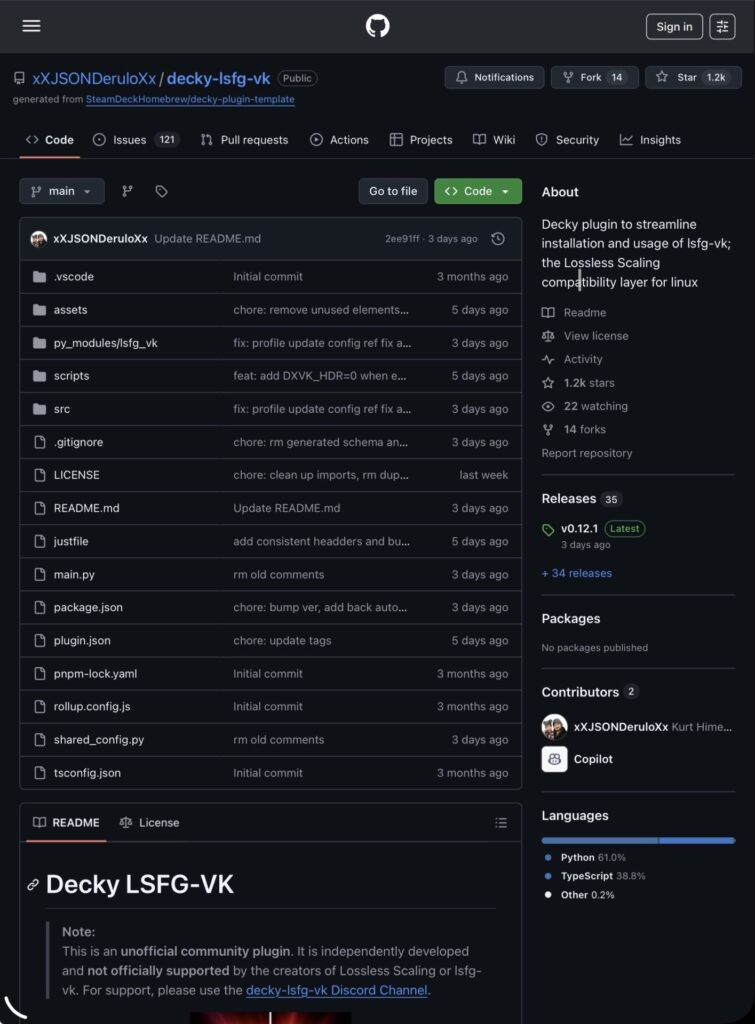
3.少し下に行くとInstallationという項目があり、releases tabをクリックするとダウンロードページに行ける
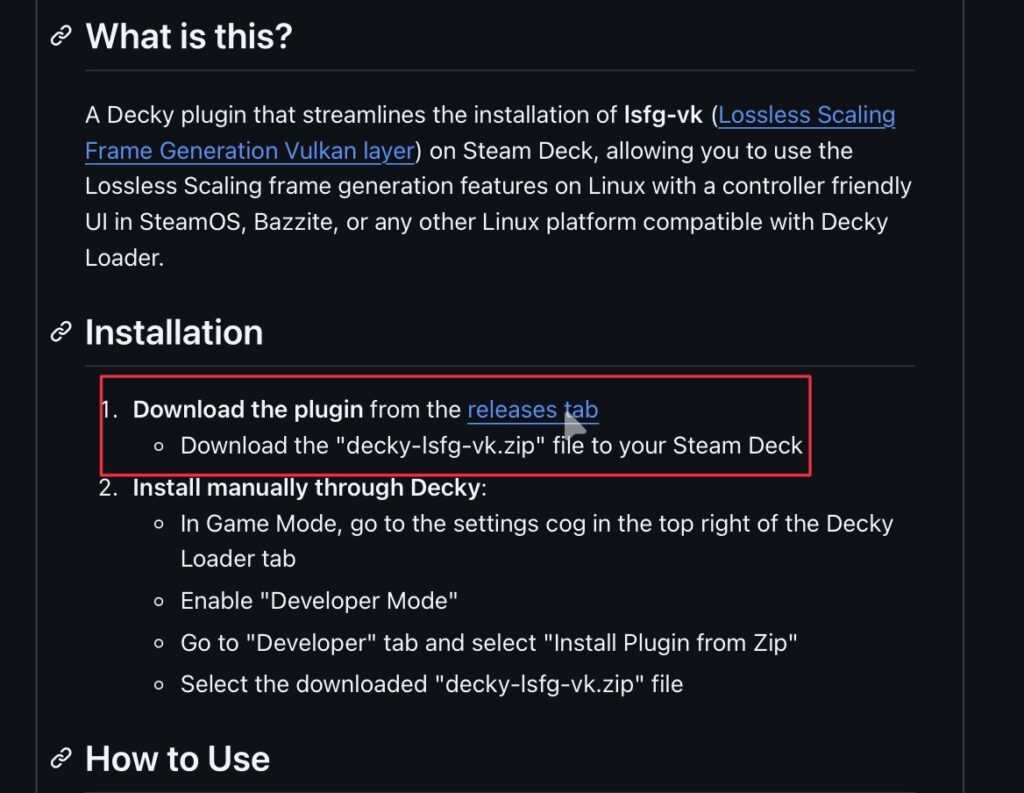
⒋Decky-lsfg-vk.zipをダウンロードする。(解凍はしないこと)
5.Decky Loaderと検索するか下記アドレスでGitHubの対象ページにいくhttps://github.com/SteamDeckHomebrew/decky-loader
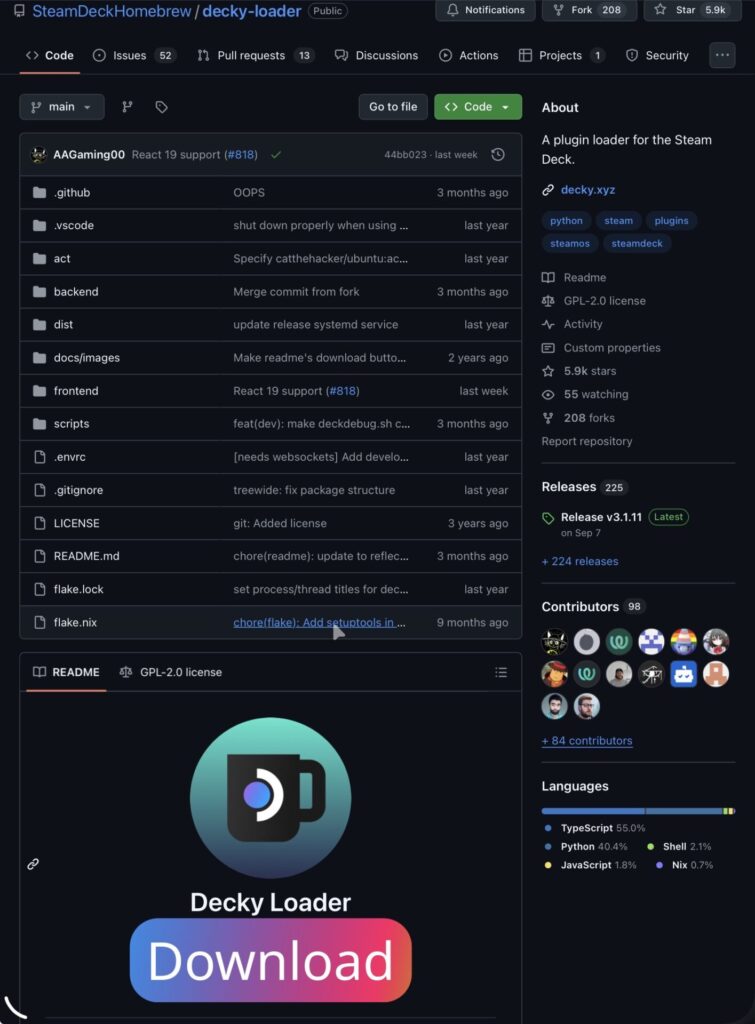
6.Decky Loaderをダウンロード&解凍。 (起動時にパスワード求められる場合あり?)
7.インストールするバージョンを選ぶ場合通常は安定版のreleaseを選択する方が安全。
8.インストールが完了したらデスクトップモードを終了
9.ゲームモードに戻ったらクイックアクセス(Deck右側の・・・ってボタンを押すと出るやつ)を押す
10.いつものアイコンの後にコンセントみたいな形のアイコンが出てきたらDecky Loaderが正常にインストール完了
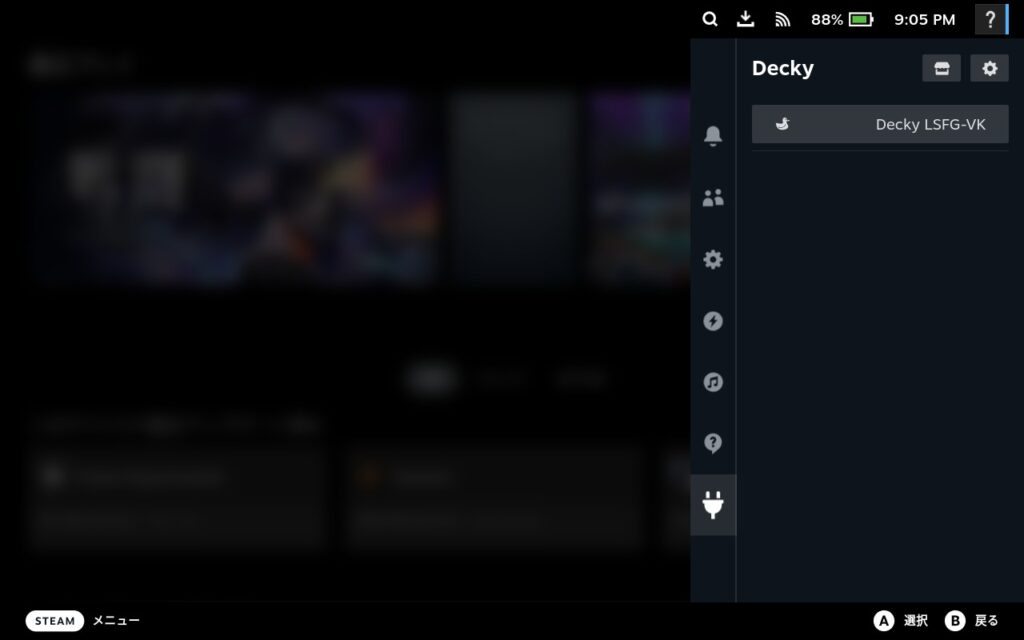
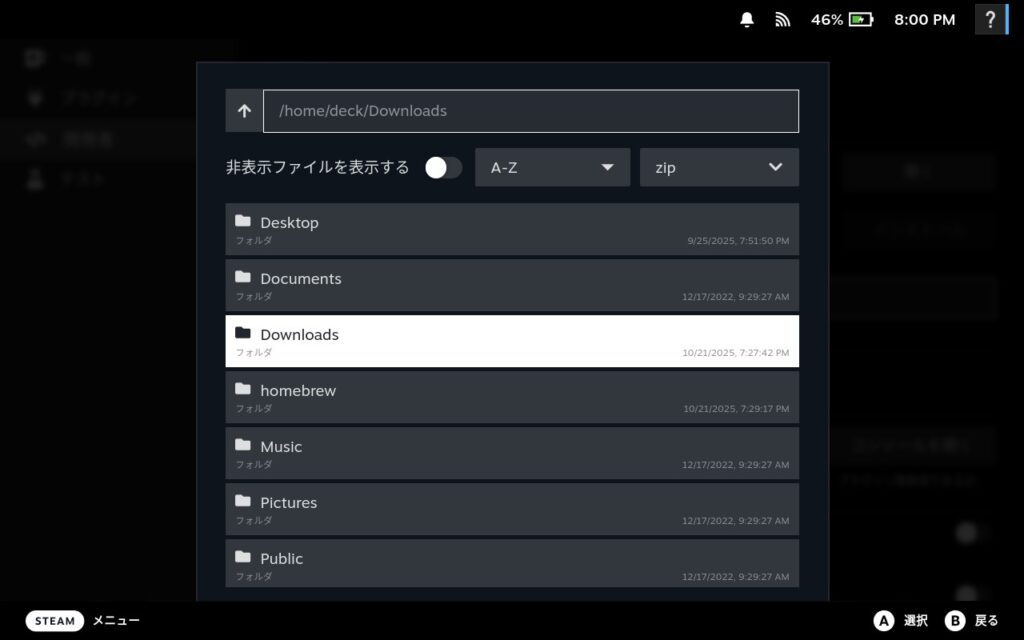
11.Decky Loaderの設定(歯車アイコン)から「開発者」の項目に入る
12.「サードパーティプラグイン」の「Zipファイルからインストール」から、
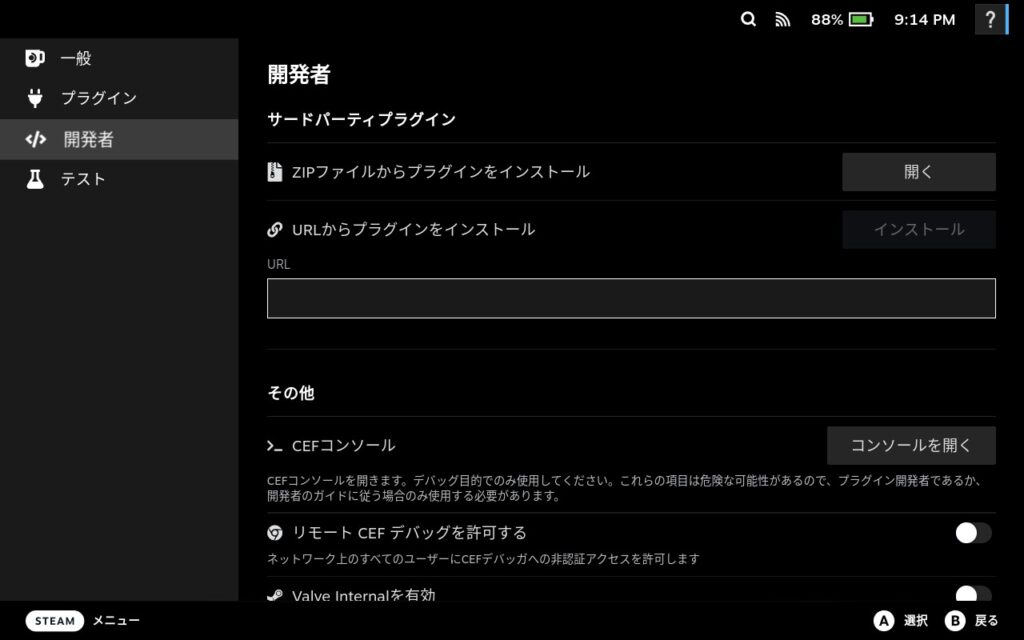
13.4.まででダウンロードしたDecky-lsfg-vk.zipを選択してインストールする
14.Decky Loaderに「Decky LSFG-VK」というアヒルみたいなアイコンが出現したらOK
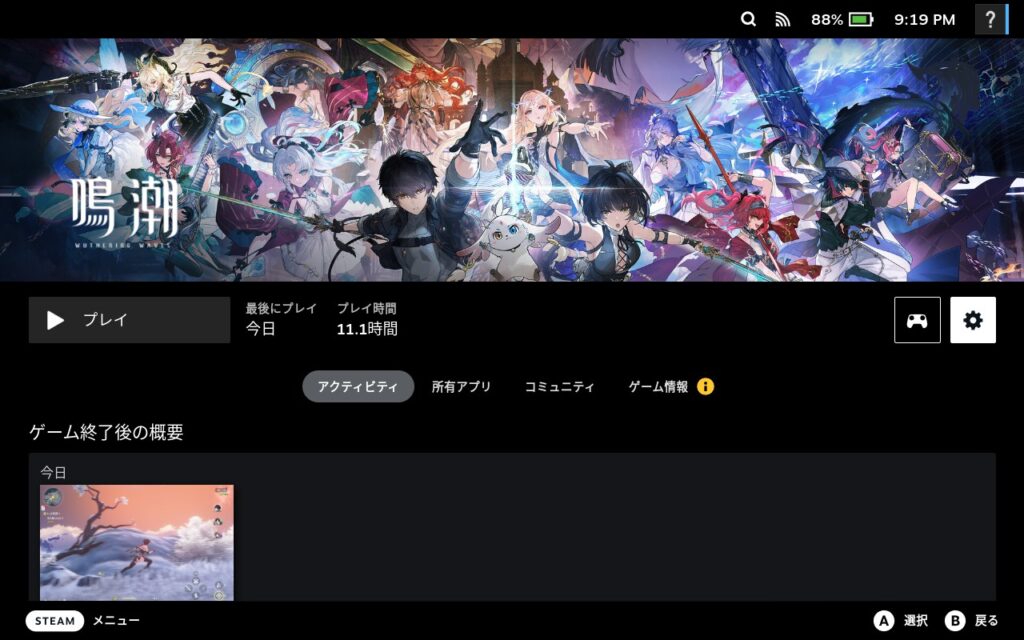
15.最後にLossless Scalingを有効化したいゲームの設定→プロパティ→一般、の項目に入る
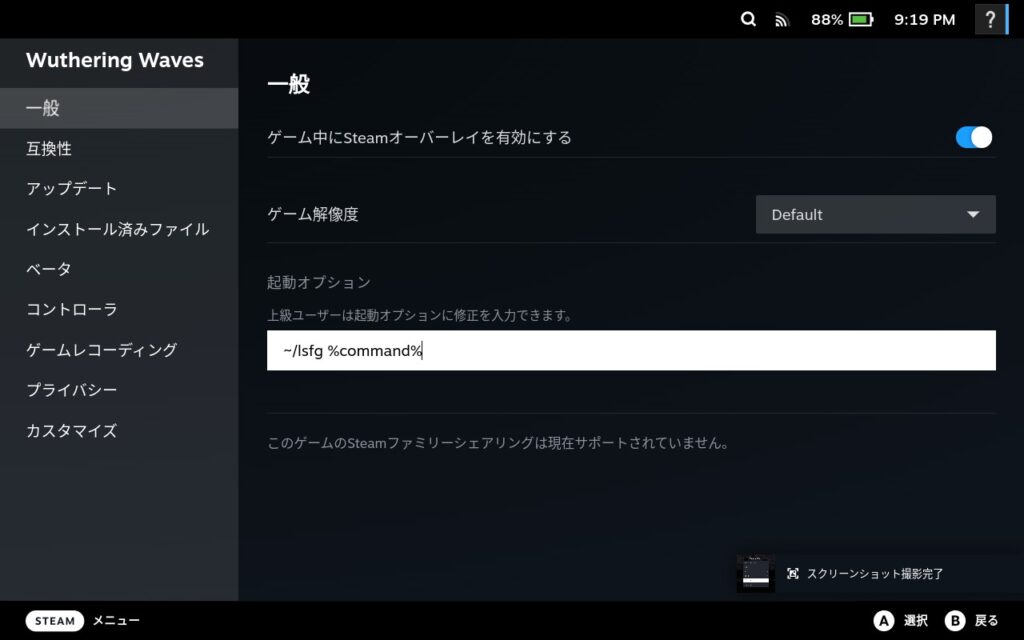
16.起動オプションに「~/lsfg %command%」を入力する (Decky LSFG-VKの「Copy Launch Option」を押すとコピーできるのでそれを貼り付けるだけで大丈夫)
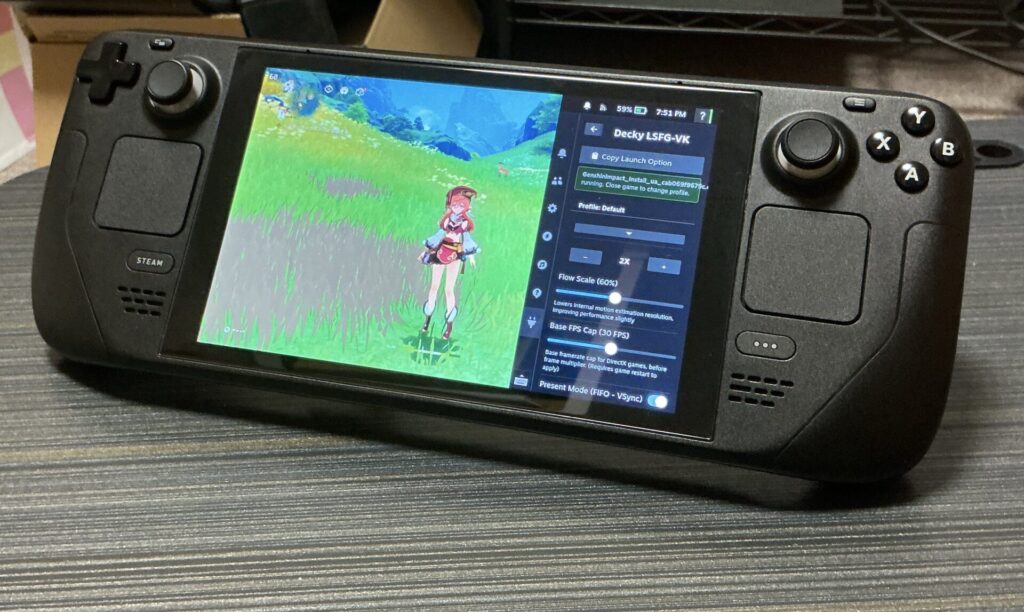
17.あとはDecky Loaderメニューから好きなように設定すれば有効にできる
ちょっと手順が面倒臭いけど、開発者の方曰く将来的にはDecky Loaderのショップからすぐにダウンロードできるようにはしたいらしい。
設定項目
こうして導入したLossless Scalingだけど設定項目が全部英語、英検3級がやっとの自分ではGoogleの力に頼らないと読めなかったがそれでもなんとなく意味はわかったのでまとめとく。間違ってたら申し訳ない
- 一番上のセレクタで何倍でフレーム補正を行うかを決定(最大4倍まで)
- Flow Scale:この数値を上げるほどGPU負荷が高くなるけど、生成される擬似フレームの品質が良くなる。
- Base FPS Cap:フレーム生成する前の本来のfpsの最大値を設定できる
- Present Mode:よく分からないけど生成されたフレームを同期する設定らしい
- Performannce Mode:オンにするとAI生成の品質が下がる代わりに負荷を軽くできるらしい
- HDR Mode:HDRを調整できるたしい
自分はフレーム補正を2倍、Flow Scaleは60%、パフォーマンスモードONをほとんど全てのゲームに適用している。
効果は?
そんなLossless Scaling、まだ導入して数日だけどその威力は凄まじい。
例えば冒頭で紹介した鳴潮は導入前は上限60fps設定でも30fpsも厳しいぐらいだったのが、ゲーム本体のfps上限を30に抑えた上でLossless Scalingで2倍のフレーム補正を掛けると大幅改善。平時はほぼ60fps安定で激しい戦闘やNPCの多い街など負荷の高くなりやすい場所でも50を下回る事は稀。
それどころかゲーム本体の設定は60→30fpsに抑えてるためバッテリー持ちもわずかに改善した。
スケーリングオフ(60fps設定):90%から1時間で26%
スケーリングオン(30fpsをLossless Scalingで擬似60fps化):90%から1時間で31%
まあどの道鳴潮だと2時間持たない事は変わらないので大した差ではないけど、フレームレートが倍近く上昇してるのにバッテリー持ちは悪化しないどころかむしろちょっとマシになってる訳なので、これは嬉しい。
原神は導入前から低設定なら60fps安定だったけどLossless Scaling導入後はグラフィック設定を一段階ずつ上げても安定して60fpsを維持できるようになった。しかもファンの音も気持ち静かになった気がする。
そこまで重くない、元々Steam Deckで十分快適に動くような軽めのゲームでもフレーム倍増分処理能力に余裕が発生するからその分TDPを抑える、GPU周波数を落とすなどの手動での設定調整でバッテリー持ちを改善することもできる。
AI補正でグラフィック、フレームレート、バッテリー持ち、この内どれか一つを大幅改善、もしくは二つ以上を小幅〜そこそこ改善できると考えるとLossless Scalingの凄さがわかる。Steamでゲームでもないよくわからないタイトルに金を出すのは気が乗らないというか、自分も正直Xでこのソフトを見る前にSteamストアでこれをみても100%インストールする事はなかったんだろうけど、だからこそもっと多くの人に知られてほしい。
弱点
そんなLossless Scalingだけどやっぱり弱点はあるので一応紹介しておきたい
【弱点1】遅延がある
AIで生成した偽フレームを本来のフレームの合間に挿入するということは、偽フレームの枚数分プレイヤーの操作が画面に反映される時間に遅延が発生するということ。倍速なら1フレーム分、最大の4倍速なら3フレーム分本来のフレームの合間に入ってくるのだからその分は遅延になってしまう。だからLossless Scalingに限らずほとんどのAIフレーム補完は格ゲーやFPS/TPSのような1フレーム単位の遅延が勝ち負けに直結するような競技性の高いゲームには使いづらい。
もっとも自分は一人用のオープンワールドとかシミュレーションゲームのようなあまり遅延と関係ないゲームばかり遊んでるのでこのデメリットは実質関係ない。
【弱点2】たまに映像が乱れる
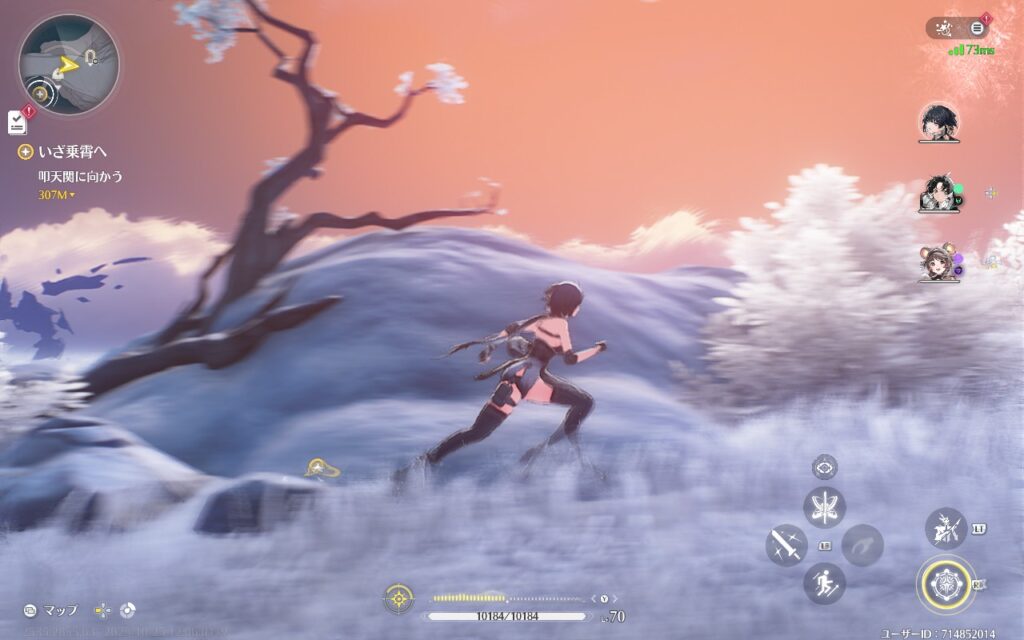
自分のゲーム趣向から考えればこっちの方が重大な問題なんだけど、Lossless Scalingで生成されるフレームは本物の映像ではなく前後の映像を参考にAIで生成された偽のフレームなので、戦闘や高速移動のような動きの激しいシーンや複雑なUIが表示されるゲーム、あと階段など描画が細かかったり複雑だったりする背景はうまく生成できずに表示がバグることがある。ちなみにこれは「アーティファクト」と呼ばれるらしい。正直これはLossless Scalingを適用したほぼ全てのゲームで程度の差はあれど発生したのでとにかく映像品質にこだわる人は気をつけた方が良い。
Steam Deck1.5になったぐらいの進化
弱点もあるけどLossless Scalingでフレームレートを倍増させることによるメリットはやっぱり大きい。その分ゲーム自体のフレームレートを抑えることでバッテリー持ちをマシにしたりグラフィック品質を上げたり、ちょっと性能的にWindows UMPCに遅れをとりつつあったSteam DeckがLossless Scalingの導入で覚醒した。
ネックだった性能を克服したことで安定したスリープによるとっつきやすさ、コントローラに最適化されたOSによる使いやすさ、握りやすい形状や重量バランスによるプレイの快適さなどの強みがますます輝いて見える。
ROG Xbox Allyも結構気になってたけどしばらく様子見に転換させる程度にはLossless ScalingでSteam Deckが覚醒したので、これからもSteam DeckでSteamのライブラリを消化していきたい。

コメント